Cuando un ordenador no arranca, lo primero es distinguir si no enciende, si enciende pero no muestra imagen o si llega al logotipo de Windows y se queda bloqueado. Son averías muy diferentes y requieren pruebas distintas.
1. No enciende ni se iluminan los indicadores
Comprueba el enchufe, la regleta y el cable de alimentación. En un sobremesa revisa el interruptor de la fuente; en un portátil prueba el cargador adecuado y observa si aparece el piloto de carga. Si percibes olor a quemado, chispas o líquido, deja de conectarlo: existe riesgo eléctrico y debe revisarlo un profesional.
2. Enciende, pero la pantalla está negra
Confirma que el monitor esté encendido y en la entrada correcta (HDMI o DisplayPort). Prueba otro cable o pantalla si la tienes disponible. En un equipo con gráfica dedicada, asegúrate de que el monitor esté conectado a la salida que corresponde. Los pitidos o indicadores de diagnóstico de la placa base pueden ayudar a localizar un problema de memoria o hardware.
3. Aparece el logo, pero Windows no inicia
En este escenario el equipo sí se enciende. Podría existir un problema de actualización, archivos del sistema o unidad de almacenamiento. Anota el mensaje exacto y evita formatear sin haber protegido antes los datos. Una unidad que hace clics repetidos o desaparece del firmware necesita un tratamiento especialmente cuidadoso.
Diferencia entre que el PC no encienda y que Windows no arranque
Son fallos distintos y requieren pruebas distintas. Si no hay luces, ventiladores ni señales de actividad, se investiga la alimentación. Si el equipo enciende pero no muestra imagen, hay que comprobar pantalla, memoria y salida gráfica. Si aparece el logotipo de Windows y después falla, puede tratarse del almacenamiento, los controladores o el sistema operativo.
- Sin reacción: prueba otro enchufe y revisa cable de alimentación y cargador; no abras la fuente de alimentación.
- Enciende sin imagen: comprueba brillo, cable y monitor externo; escucha posibles códigos acústicos.
- Muestra BIOS/UEFI: verifica si detecta la unidad del sistema y anota los mensajes.
- Empieza a cargar Windows: intenta las opciones de recuperación sin borrar primero los datos.
Cuándo conviene detener las pruebas
Si escuchas chasquidos del disco, hay olor a quemado, líquido derramado o datos irremplazables, insistir con varios arranques puede empeorar el daño. La prioridad en esos casos es conservar la información y diagnosticar la avería, no forzar que arranque a cualquier precio.
Fuente complementaria: iFixit: manuales de diagnóstico y reparación de portátiles. Consulta la documentación original y su fecha de actualización para comprobar los detalles aplicables a tu caso.
Lecturas relacionadas: ¿Puede arrancar un PC sin disco duro o SSD? y Disco duro averiado: señales y pruebas seguras.
Lo que no haría a ciegas
No abriría una fuente de alimentación, no actualizaría la BIOS sin motivo y no ejecutaría utilidades de reparación destructivas sobre un disco con información importante. Si persiste el fallo, un diagnóstico de reparación informática en Motril puede identificar el componente responsable antes de comprar piezas.
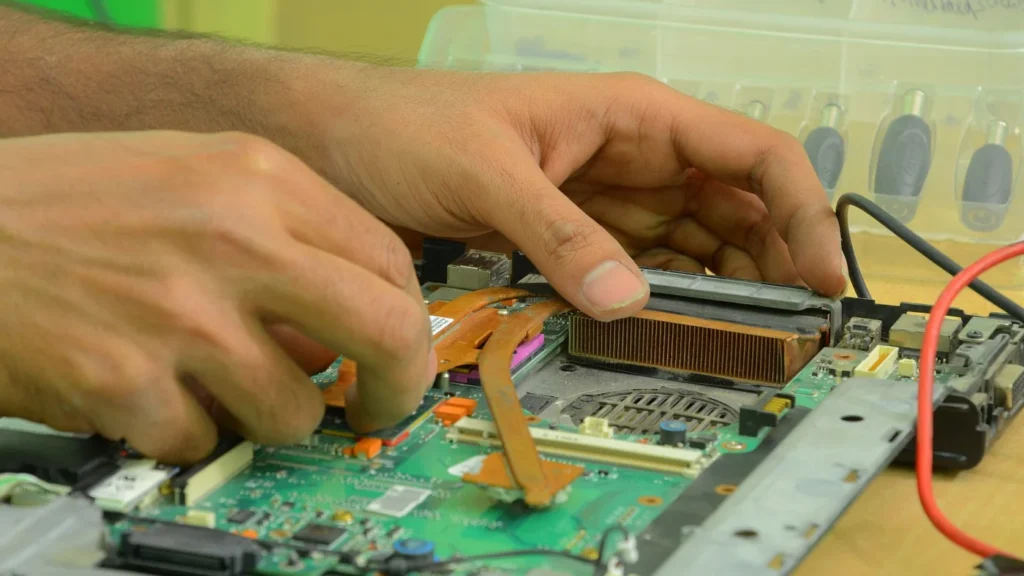
Imagen destacada: Vintechcomputerservices / Wikimedia Commons · CC BY-SA 4.0. Adaptada al formato de cabecera.