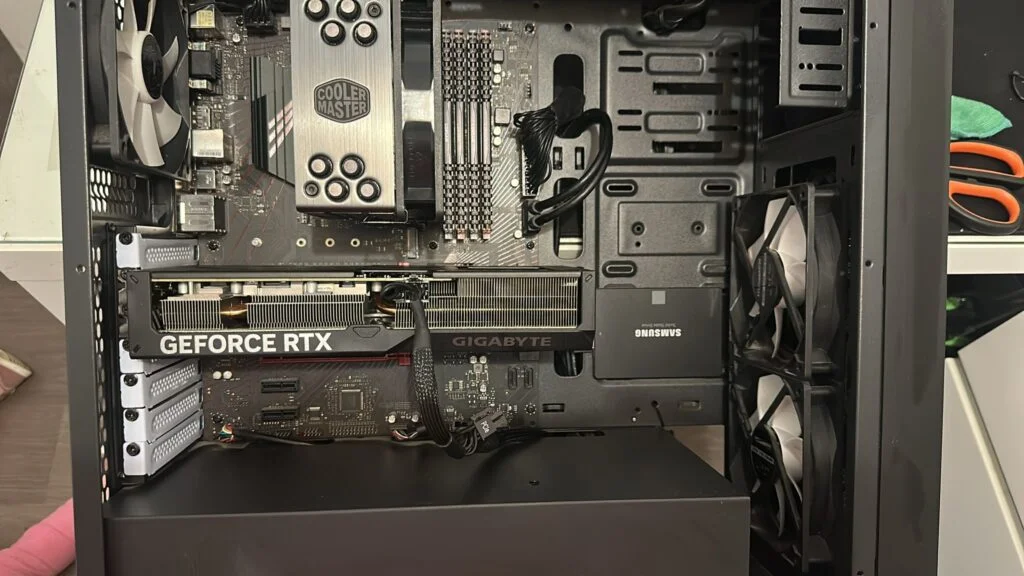
En una intervención real, un cliente necesitaba que su ordenador trabajase con mayor fluidez al utilizar software de diseño y renderizado para arquitectura. El equipo sufría lentitud y temperaturas elevadas. No lo resolvimos con un supuesto «optimizador»: revisamos refrigeración, componentes y configuración según su trabajo.
Primer diagnóstico: refrigeración y suciedad
Durante la revisión encontré acumulación importante de polvo en disipador y ventiladores. Realicé una limpieza interior y sustituí la pasta térmica del procesador. Estas acciones pueden ayudar cuando las temperaturas provocan limitación de rendimiento, pero siempre deben justificarse con síntomas y comprobaciones.
Actualización de la gráfica según el uso
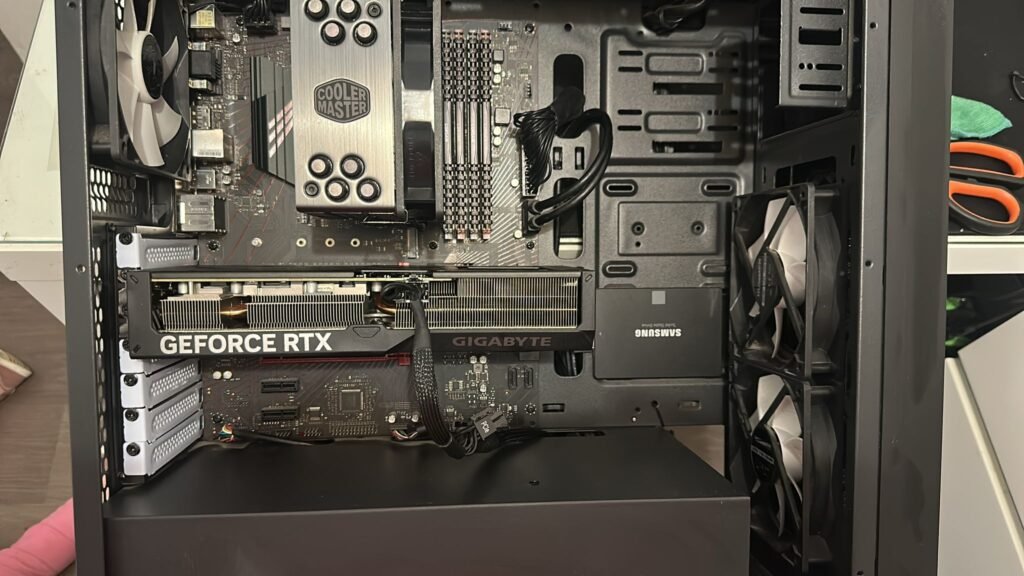
El cliente utilizaba aplicaciones de arquitectura, por lo que se instaló una NVIDIA GeForce RTX 4070. La elección de una GPU depende del programa, del flujo de trabajo, los controladores y de si el cuello de botella está realmente en la gráfica. No todas las funciones de Revit o de renderizado se benefician de igual manera.
BIOS, memoria y configuración
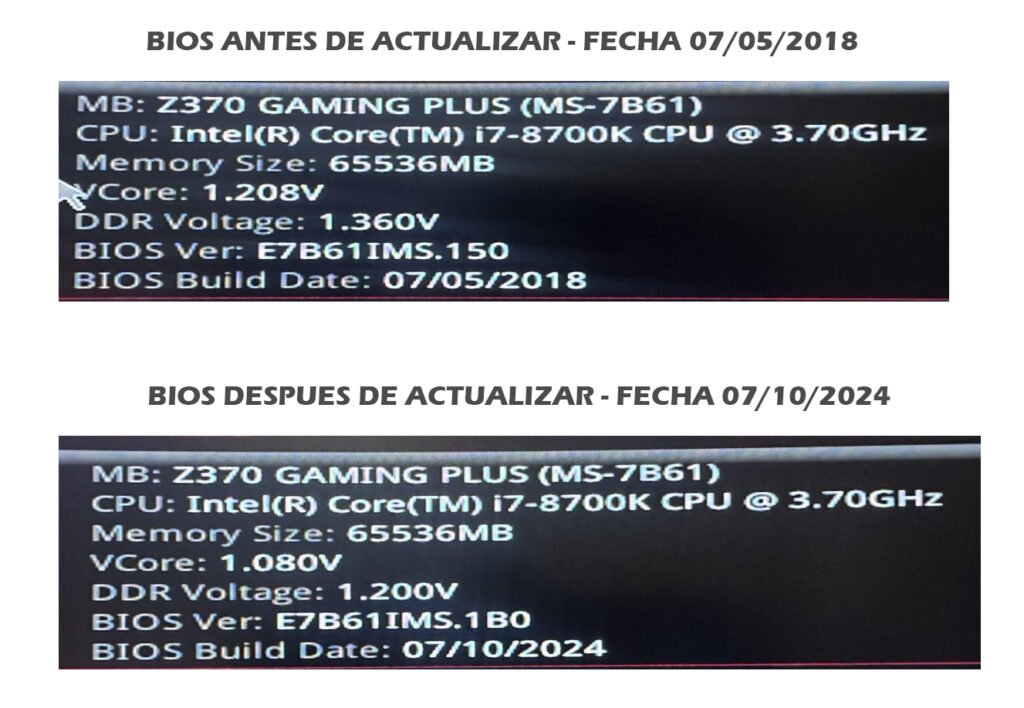
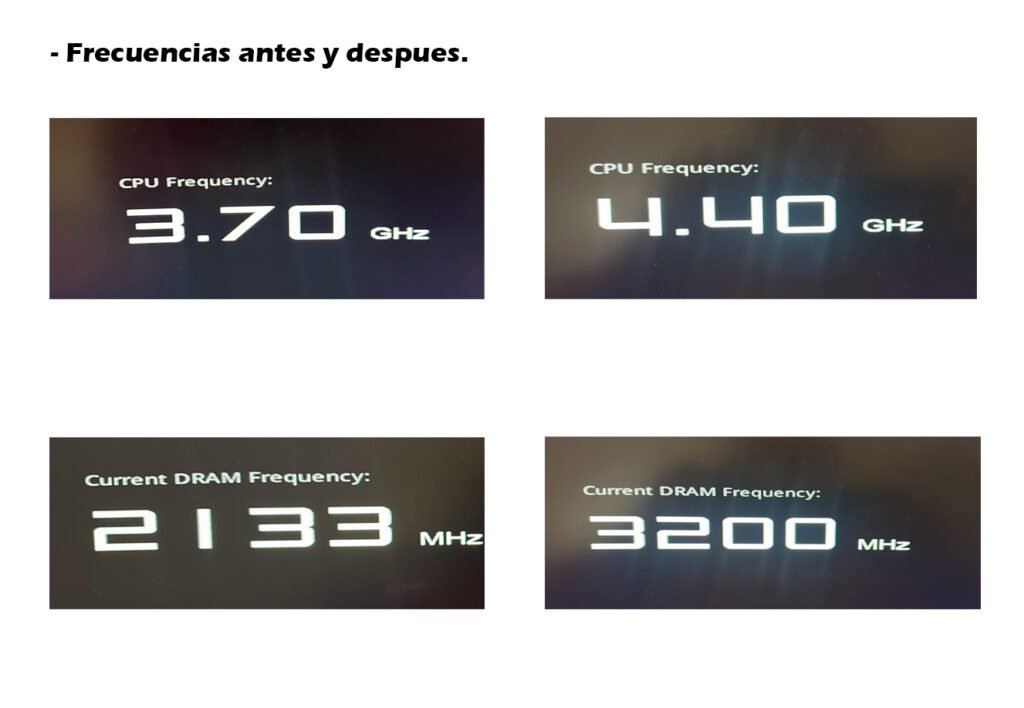
También se actualizó el firmware de la placa base, se revisaron perfiles de memoria XMP y se ajustó la configuración del procesador. Son cambios que requieren comprobar estabilidad y compatibilidad: activar perfiles o funciones de boost no garantiza una mejora universal.
Sistema operativo y aplicaciones
Se preparó el equipo con Windows 11 y el software que necesitaba el usuario. La intervención original se realizó con una versión de Windows de aquel momento; lo importante hoy es mantener el equipo en una versión admitida y compatible con las herramientas de trabajo.
El resultado y lo que puede aprenderse
En el artículo original el cliente compartía una valoración positiva tras el trabajo. Lo fundamental es que una optimización eficaz empieza detectando por qué va lento el PC y termina comprobando las aplicaciones que utiliza la persona. Si necesitas revisión para diseño, trabajo profesional o PC Gaming, podemos estudiar tu configuración concreta.
Por qué conviene medir antes de cambiar componentes
En equipos destinados a arquitectura, CAD o renderizado, un mismo síntoma de lentitud puede tener causas muy diferentes. Un proyecto que tarda en cargar puede estar limitado por almacenamiento; una escena compleja puede depender de memoria, CPU o GPU; los tirones en el visor pueden tener relación con controladores o aceleración gráfica. Sin medidas previas es fácil gastar dinero en el componente equivocado.
- Define una tarea reproducible: abrir proyecto, renderizar una escena o exportar.
- Registra tiempos, uso de CPU/GPU/RAM y temperaturas antes de intervenir.
- Verifica versiones de software y requisitos de compatibilidad con controladores.
- Repite la misma prueba después de la mejora para comparar resultados.
Cómo interpretar el resultado
Una mejora útil no siempre se mide solo en segundos: también cuentan estabilidad, fluidez y menos interrupciones. Este artículo describe un caso real ya documentado; los resultados concretos dependen del equipo y del proyecto, y no deben extrapolarse como garantía de rendimiento universal.
Fuente complementaria: iFixit: manuales de diagnóstico y reparación de portátiles. Consulta la documentación original y su fecha de actualización para comprobar los detalles aplicables a tu caso.
Lecturas relacionadas: Qué componentes se pueden cambiar en un ordenador y Windows 10 o Windows 11 en 2026: cuál elegir.
Imágenes de la intervención