Líneas verticales, manchas, parpadeos, ausencia de imagen o colores incorrectos pueden indicar un problema de pantalla, pero también de cable, tarjeta gráfica o configuración. Antes de comprar un monitor nuevo conviene separar esas posibilidades.
Comprueba lo más sencillo
Revisa alimentación, entrada de vídeo seleccionada, cable HDMI o DisplayPort y resolución configurada. Si puedes, prueba otro cable, otro puerto o conecta el monitor a un segundo dispositivo.
Síntomas que apuntan al propio panel
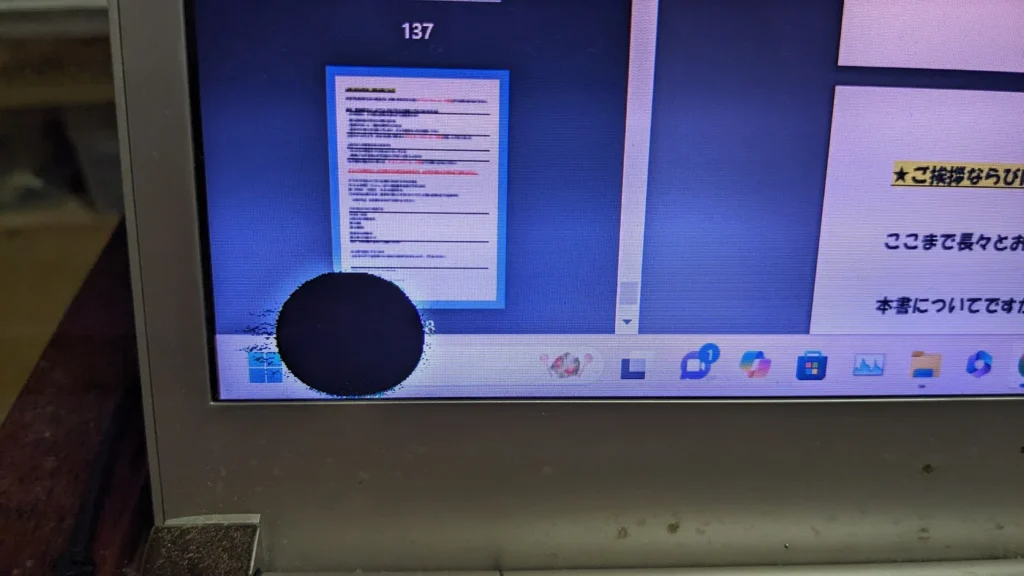
Una grieta, manchas de cristal líquido, zonas negras persistentes o una línea fija que aparece también en el menú interno del monitor pueden orientar hacia un daño del panel o su electrónica. No son pruebas absolutas, pero ayudan a acotar el diagnóstico.
¿Y si solo falla en un ordenador?
Si la misma pantalla funciona bien con otro equipo, investiga controlador gráfico, cable, frecuencia de refresco, configuración HDR y GPU. Los problemas de color entre monitores distintos también pueden deberse a tecnologías de panel y ajustes diferentes sin que haya avería.
Cómo separar un fallo de panel de uno de gráfica
Primero comprueba si el ordenador muestra imagen en otra pantalla. Si el monitor externo funciona y la integrada no, investiga cable flex, retroiluminación y panel. Si ambas fallan, la causa puede estar en la señal de vídeo, la RAM, los controladores o la gráfica. Una línea permanente de píxeles suele apuntar al conjunto de pantalla, pero no es un diagnóstico definitivo.
- Revisa brillo y fuente de entrada correcta.
- Si es portátil, prueba un monitor externo compatible.
- Observa si el defecto aparece también antes de cargar Windows.
- Fotografía el fallo y evita presionar la pantalla para «arreglar» la línea.
¿Y si solo se ve con una linterna?
En determinados paneles puede indicar fallo de retroiluminación, alimentación o circuito asociado. La reparación depende del modelo: a veces se sustituye el panel y otras se puede intervenir en componentes concretos tras un diagnóstico técnico.
Fuente complementaria: iFixit: diagnóstico y reparación de pantallas. Consulta la documentación original y su fecha de actualización para comprobar los detalles aplicables a tu caso.
Lecturas relacionadas: Cuánto cuesta cambiar la pantalla de un portátil y Reparar la pantalla de un monitor: cuándo merece la pena.
Qué no debes hacer
No presiones el cristal, no abras el monitor si no tienes conocimientos de seguridad eléctrica y no manipules la fuente interna. Guarda fotografías del síntoma y el modelo exacto para solicitar una valoración.
Imagen destacada: Mr.ちゅらさん / Wikimedia Commons · CC0. Adaptada al formato de cabecera.